







Un ghid util pentru a utiliza o mașină Android POS ALL-IN-ONE - GALAXY TOUCH 6
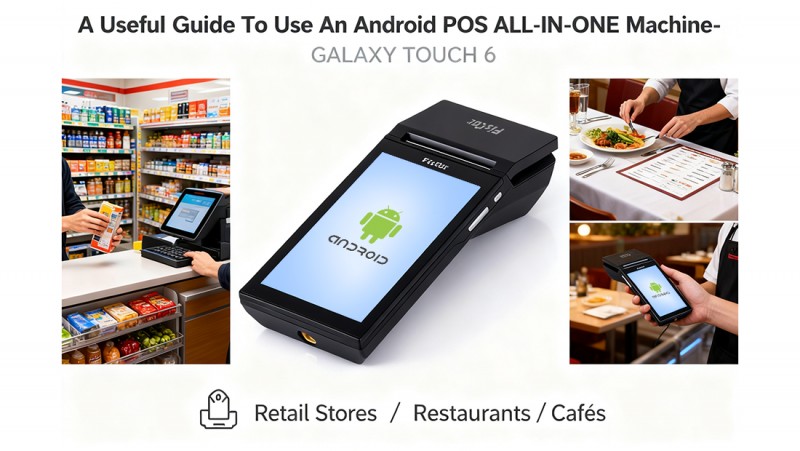
Vă mulțumim că ați ales noua noastră generație Android POS ALL-IN-ONE GALAXY TOUCH 6. Este un pos de înaltă performanță all-in-one garantat de tehnologia și calitatea noastră. Acesta aduce o prelucrare convenabilă și sigură a datelor în viața dvs. de zi cu zi a afacerii.
Aici dorim să vă ghidăm cum să utilizați acest produs.
1. Instrucțiuni de configurare inițială
1.1 Pornire și oprire
• Opriți mașina: porniți comutatorul de alimentare la "OFF";
• Deschideți capacul imprimantei: o mașină fixată cu o mână, puneți degetul mare al celeilalte mâini în șnura de deschidere și forța în sus pentru a deschide capacul imprimantei.
• Închideți capacul imprimantei și rupeți foaia de hârtie
Notă: Nu scoateți hârtia rămasă în direcția opusă a hârtiei!
1.2 Pornire și oprire
• Conectați mașina la adaptorul de alimentare 9V 3A.
• Long Apăsați butonul de alimentare lateral pentru a porni / opri mașina.
• Dacă este necesar să deconectați complet alimentația, atunci trebuie să deschideți dulapul pentru a scoate bateria de litiu.
1.3 Interfețe
GALAXY TOUCH 6 are un RS232, un dispozitiv USB și Ethernet.
Portul RS232 este folosit pentru a conecta driverele PC-urilor. Acest port nu poate fi conectat la scanner.
Vă rugăm să rețineți că acest port nu are putere de ieșire.
Portul USB este folosit numai pentru comunicarea cu PC.
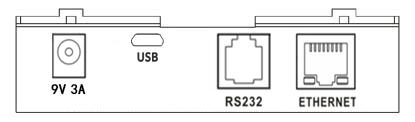
Porturile USB OTG: USB Host sunt utilizate pentru conectarea tastaturii externe, scanerului, stickurilor de memorie, imprimantelor etc.
2. Sistemul de operare Android
Este un POS mobil Android care este ușor de utilizat cu o interfață intuitivă. Este o modalitate ideală pentru întreprinderi, cum ar fi camioanele alimentare, serviciile de acasă și reparații, standurile de piață etc. în partea stângă superioară a interfaței, puneți APK-ul în "Șterge", selectați OK, APK-ul va fi dezinstalat
Instalarea software-ului
Puneți APK-ul care urmează să fie instalat în discul U și introduceți USB 2.0, vom vedea conținutul discului U în Fișiere, faceți clic pe APK și alegeți să instalați
3. Testarea demo-ului aplicației non-fiscale
Pe desktop este instalată o aplicație Demo Non Fiscal, care este o tastatură virtuală dezvoltată de Fiscat cu patru funcții pentru testarea internă a utilizatorului:
1.printer 2.printer Stiluri 3.Display 4. Testul personalizat.
3.1 Imprimantă
În această parte, utilizatorul poate verifica starea imprimantei, inițializa, testa sertarul și face patru tipuri de imprimări de imagini prin meniuri, codul QR și formatul codului de bare pot fi setate, de asemenea.
3.2 Stiluri de imprimantă
Utilizatorul poate seta stiluri de imprimantă prin meniuri, care includ Spațierea grafică, Spațierea linielor, Densitatea, Poziția, Aliniarea, Subliniarea, Dimensiunea fontului, Rotarea și Stilurile fontului.
3.3 Afișare
Utilizatorul poate seta ecranul principal sau ecranul personalizat prin meniuri, care includ Initialze, Clean (clear all), Clear line, Display Cursor, Reverse, Brightness, Scroll mode. .. etc.
3.4 Testare personalizată
Utilizatorul poate introduce orice text pentru a imprima, sau alege "Comanda Hex" pentru a face informații personalizate, comenzile Hex vă rugăm să vă referiți la >
4. Operațiuni zilnice
4.1 Setarea pentru prima dată (Skip dacă este preconfigurată)
• Selectați limba → Conectați-vă la Wi-Fi / Ethernet.
•Conectați-vă la Google Play Store (pentru descărcări de aplicații).
4.2 Lansarea aplicației POS
• Deschideți software-ul POS (de exemplu, Square, Loyverse, Hike, Oracle...).
• Conectați-vă cu datele de acreditare ale angajaților sau cu insigna QR.
4.3 Procesarea vânzărilor, gestionarea comenzilor (restaurante/retail) și funcțiile back-office (gestionarea inventarului, vânzările, rapoartele...)
Utilizatorul poate verifica funcțiile de detalii prin aplicația sa.
GALAXY TOUCH 6 nu conține componente, care pot fi reparate sau reparate de către utilizator. Vă rugăm să efectuați întreținerea de către un dealer FISCAT calificat. Manipulațiile neautorizate pot duce la pierderea garanției.
Orice confuz sunt foarte bineveniti sa ne contactati, suntem intotdeauna aici cu tine!